

Monitor de Preço - Passo a passo

O Monitor de Preço, nova funcionalidade do app Minha Empresa da Receita Estadual do RS, permite que os usuários do aplicativo possam identificar os preços médios de aquisição e venda de produtos (por código GTIN), em um determinado período e região, com base nas informações prestadas pelas empresas nos Documentos Fiscais Eletrônicos (NF-e, NFC-e e CT-e) transmitidos à Receita Estadual do RS.
Esta funcionalidade possibilita que as empresas comparem os preços médios de compra e venda de seus produtos (ou então de outros produtos que não fazem parte do seu catálogo de produtos), com preços médios praticados em uma determinada região e em um período de tempo, podendo ainda ser configurado para considerar no cálculo apenas empresas do mesmo ramo de atividade ou então englobar todas as empresas da região selecionada com enquandramento no regime tributário do Simples Nacional.
Veja abaixo, o passo a passo de como utilizar o Monitor de Preço no App Minha Empresa:
Como utilizar o Monitor de Preço:
O Monitor de Preço do App Minha Empresa pode ser utilizado de 3 maneiras:
1. A partir da tela de produtos da empresa;
2. Através do card de pesquisa rápida do Monitor de Preço no Dashboard da empresa;
3. Tela de pesquisa avançada do Monitor de Preço, que pode ser acessada via o menu de contexto da área da empresa.
Abaixo vamos detalhar cada uma dessas possibilidades.
Tela de produtos da empresa
A área de “Produtos” da empresa é acessada através da tab inferior do App e permite consultar os produtos adquiridos e vendidos pela empresa.
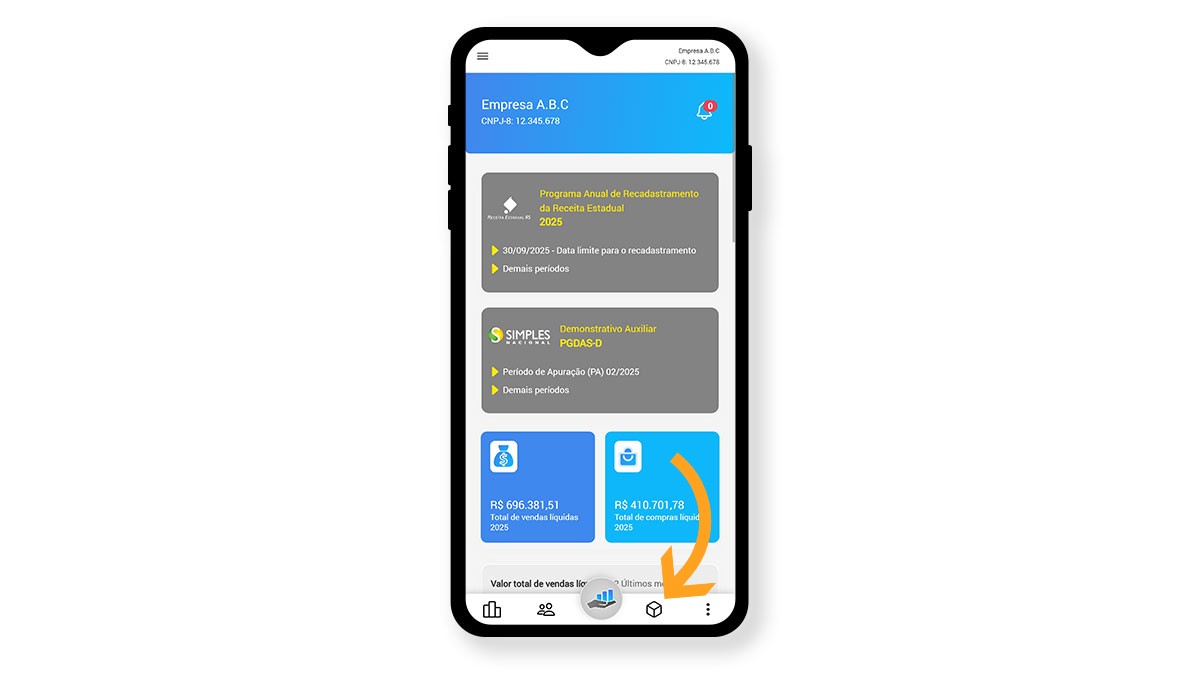
Ao entrar na área de "Produtos" será apresentada uma relação dos produtos mais vendidos ou adquiridos, ordenados pelo valor total ou pela quantidade de produtos adquiridos/vendidos em um determinado período de tempo. Esse período de tempo pode ser diário, semanal, mensal ou anual. Clique aqui para entender como utilizar a área de produtos e modificar os filtros/períodos de consulta.
Ao pressionar um produto específico retornado na tela de resultados da consulta, acessa-se a tela de detalhes de um produto.

A tela de detalhes de um produto, irá apresentar na aba da esquerda, as informações detalhadas sobre a operação sendo consulta (venda ou aquisição) para um produto específico, com o valor e a quantidade total da comercialização do produto no período de tempo configurado. Adicionalmente, são apresentadas informações estatísticas, como os valores médio, mínimo e máximo de comercialização deste produto no período. Já na aba à direita, é possivel clicar e expandir para exibir o comparativo da operação contrária, sendo apresentadas as mesmas informações tabuladas lado-a-lado, permitindo uma análise comparativa entre as duas operações (vendas/compras). Clique aqui para ver mais informações sobre a tela de detalhes de produto da empresa.

Agora, com o Monitor de Preço, além das empresas poderem visualizar as informações estatísticas das operações (aquisição e venda) dos seus produtos, elas conseguem fazer um comparativo com o preço médio de aquisição e venda que está sendo praticado em diferentes regiões do estado para o produto/período sendo consultado. Adicionalmente, é possível configurar a consulta para considerar apenas os preços de empresas do mesmo ramo de atividade, ou de todas as empresas do Simples Nacional que comercializam este produto. Para ter acesso a essas informações, basta expandir o card do Monitor de Preço que é apresentado na parte inferior da tela de detalhes de produto.


Conforme pode ser observado na imagem acima, o card do Monitor de Preço apresenta os preços médios de aquisição e venda para o produto/período sendo consultado. Por padrão, na tela de detalhes de produto da empresa, serão apresentados os valores médios de aquisição e venda do produto na Região Imediata da qual a empresa faz parte, tendo como referência o município da matriz da empresa. Também, por padrão, essa tela irá exibir os valores considerando apenas empresas do mesmo ramo de atividade da empresa.
Porém, este comportamento pode ser facilmente modificado, conforme veremos a seguir.
Para consultar os valores médios de aquisição e venda em outra regiao, basta pressionar o ícone de switch ao lado da região corrente selecionada no card, para abrir a lâmina de seleção de regiões.

Então é só selecionar a região desejada e clicar em voltar para a tela de detalhes do produto ser atualizada, agora com o card do Monitor de Preço apresentando os preços médio de aquisição e venda na nova região selecionada.


O App irá então salvar a região selecionada como a região "favorita" para a área de detalhes de produto da empresa, e quando esta área for acessada para a visualização de detalhes de outros produtos, será sempre utilizada por padrão a última região selecionada nessa área.
Para entender melhor como o Monitor de Preço calcula os valores e como são feitas as classificações de região e ramo de atividade das empresa no contexto do App Minha Empresa, clique aqui.
Outra possibilidade disponível no card do Monitor de Preço é modificar a seleção que configura se o Monitor de Preço deve "considerar no cálculo apenas empresas do mesmo ramo de atividade". Na tela de detalhes de produto da empresa, por padrão, essa opção vem marcada. Isso significa que os preços médio de aquisição e venda apresentados estão sendo calculados levando em consideração apenas as empresas do mesmo ramo de atividade da empresa, que também comercializam esse produto. Ao desmarcar essa opção, o Monitor de Preço passará a considerar todas as empresas enquadradas no Simples Nacional que comercializam o produto, indepentente do ramo de atividade delas. Lembrando que a consulta irá sempre apresentar os valores levando em consideração o período e região sendo consultada.

Para obter mais informações sobre o Monitor de Preço, entender melhor como ele funciona e como obter mais dados de outras regiões, o usuário do aplicativo pode pressionar a tarja "Informações sobre o Monitor de Preço" ou então qualquer um dos ícones de informações nas telas do Monitor de Preço. Qualquer uma dessas opções irá direcionar o usuário do aplicativo para a tela que apresenta todos os detalhes de como o Monitor de Preço funciona, como são calculados os valores, e quais são os critérios utilizados para classificação regional e de ramo de atividade utilizados pelo Monitor de Preço no contexto do App Minha Empresa.


Card de pesquisa rápida do Monitor de Preço no Dashboard da empresa
O card de pesquisa do Monitor de Preço apresentado no Dashboard da empresa, possibilita que o usuário do App faça uma pesquisa rápida por qualquer produto constante na base do App Minha Empresa (mesmo que a sua empresa não comercialize este produto), digitando parte do nome ou o código de barras (GTIN) do produto.


Após o usuário digitar o parâmetro de pesquisa desejado e pressionar a lupa de pesquisa do teclado do celular, o app irá direcionar para a tela de resultados.

A lista de resultados apresenta os produtos constantes na base de dados do App Minha Empresa que atenderam ao critério informado na pesquisa, e que foram comercializados no período e região configurados para a pesquisa.
Quando uma pesquisa de produtos é disparada pelo card do Dashboard, a região utilizada por padrão é a Região Imediata da empresa e o período de tempo padrão são os últimos 12 meses. Porém esses parâmetros podem ser facilmente modificados, na própria tela de resultados da pesquisa, ou utilizando o menu de filtros, conforme veremos adiante. Uma vez modificados os parâmetros de região e período, o Monitor de Preço irá salvar esses parâmetros, e sempre que disparada uma nova pesquisa, os últimos parâmetros de período e região configurados serão os utilizados na pesquisa.

Caso os resultdos não atendam à necessidade da busca desejada e retorne uma gama de produtos muito ampla, pode-se refinar nessa tela a expressão de pesquisa, de modo que sejam retornados resultados mais específicos para o produto que se deseja encontrar.

Ao rolar para baixo a tela de resultados de pesquisa, o app irá trazer mais resultados caso a pesquisa retorne uma quantidade grande de produtos que atendam o critério. Para ir carregando mais resultados, basta seguir rolando a tela que o aplicativo se encarrega de trazer os próximos resultados.

Ao encontrar o produto desejado na lista de resultados, basta pressionar o card desse produto para abrir a tela de detalhes do produto.

A tela de detalhes de produto do Monitor de Preço apresenta as informações de valor médio de aquisição e venda do produto selecionado, na região e período configurados.

Opcionalmente, esta tela possibilita ainda que o usuário marque se deseja considerar no cálculo apenas empresas do mesmo ramo de atividade ou então considerar todas as empresas enquadradas no Simples Nacional que comercializaram o produto na região/período selecionados (opção padrão).

Nesta tela também é possível modificar as configurações de região e período. Para isso basta pressionar as informações de região e período na própria tela, ou então acessar o filtro da tela.

Veremos estas configurações com mais detalhes mais abaixo na sessão sobre a tela de pesquisa avançada do Monitor de Preço.
Utilizando a câmera do celular para ler um código de barras (GTIN)
Alternativamente, o usuário do App pode pressionar o ícone de código de barras localizado ao lado da caixa de texto, para utilizar a câmera do celular e escanear diretamente o código de barras de qualquer produto que tenha em mãos.


Caso o código de barras lido tratar-se de um GTIN válido e existente na base do App Minha Empresa, o aplicativo irá apresentar diretamente a tela de detalhes do produto, com as informações de preço médio de aquisição e venda, no período e região selecionados.
Tela de pesquisa avançada do Monitor de Preço
A tela de pesquisa avançada do Monitor de Preço é acessada através do menu de contexto da área da empresa.


Nesta tela o usuário utiliza o campo de pesquisa para buscar produtos na base de dados do Minha Empresa para identificar os preços médios de aquisição e venda em uma determinada região e período de tempo.
Se preferir, pode também usar o botão de escaneamento para ler códigos de barras (GTIN) e obter resultados instantâneos.

A vantagem básica de utilizar a tela de pesquisa avançada do Monitor de Preço em comparação ao card de pesquisa rápida do Monitor de Preço do Dashboard, é que aqui o usuário pode configurar os filtros desejados antes de submeter a pesquisa, ao passo que o card de pesquisa do Monitor de Preço do Dashboard irá submeter a pesquisa utilizando os filtros padrão (ou então os últimos filtros configurados).
Por exemplo, caso o usuário queira que a pesquisa seja realizada em uma região diferente da região que está configurada (por padrão, inicialmente estará configurada a Região Imediata da empresa), ou então modificar o período de tempo considerado, basta o usuário selecionar o menu de filtros e proceder com as modificações.


Nos exemplos abaixo, está sendo alterada a região (que pela configuração padrão desta empresa fictícia é a Região Imediata Pelotas, uma vez que o seu município sede é a cidade de Pelotas) para a utilização da Região Imediata Porto Alegre na pesquisa.


Uma vez configurados os filtros de período de tempo e região desejados, o usuário utiliza o campo de pesquisa para buscar produtos na base de dados do Minha Empresa, que foram comercializados na região e período indicados, a fim de identificar os preços médios de aquisição e venda.

Uma vez identificado o produto desejado, basta o usuário pressionar o card do produto para ser direcionado para a tela de detalhes.

A tela de detalhes de produto do Monitor de Preço apresenta as informações de valor médio de aquisição e venda do produto selecionado, na região e período configurados.

Opcionalmente, esta tela possibilita ainda que o usuário marque se deseja considerar no cálculo apenas empresas do mesmo ramo de atividade ou então considerar todas as empresas enquadradas no Simples Nacional que comercializaram o produto na região/período selecionados (opção padrão).

Caso o usuário queira consultar os preços medios de aquisição e venda do produto selecionado em outra região ou período, ele pode fazer a modificação destes parâmetros diretamente nesta tela, sem a necessidade de reiniciar a consulta. Para isso basta pressionar as informações de região e período na própria tela, ou então acessar o filtro da tela.
Ao clicar diretamente no ícone de troca de região (imagem de um "switch" ao lado no nome da região selecionada), é aberta diretamente a lâmina para seleção e troca de região. Basta selecionar a nova região desejada e pressionar em "Voltar" para a tela atualizar os valores para a nova região.


Caso o usuário deseje alterar o período de tempo considerado, pode pressionar o período de tempo apresentado na tela, ou então pressionar o ícone de filtros, para abrir o menu de filtros da tela.


Aviso Importante!
Os preços apresentados no Monitor de Preço são calculados com base nas informações prestadas pelas próprias empresas nos Documentos Fiscais Eletrônicos. Assim:
- Os valores podem conter inconsistências ou distorções, caso as informações estejam incorretas ou incompletas;
- A Receita Estadual não se responsabiliza pela veracidade dos dados informados pelas empresas;
- O Monitor de Preço tem caráter informativo e referencial, não substituindo uma análise aprofundada do mercado ou das práticas comerciais de cada setor.
=> O uso das informações do Monitor de Preço é de inteira responsabilidade do usuário.
Casos práticos de inconsistências ou distorções
Embora seja uma ferramenta valiosa, o Monitor de Preço depende da exatidão das informações transmitidas pelas empresas nos Documentos Fiscais Eletrônicos.
Em casos em que as empresas informam de forma incorreta o GTIN do produto comercializado, isso se reflete diretamente nos dados exibidos no Monitor de Preço. Um exemplo comum desse tipo de inconsistência ocorre na comercialização de produtos adquiridos em pacotes ou embalagens contendo diversas unidades. Nesses casos, o pacote possui um GTIN próprio, distinto do GTIN das unidades individuais.
Na operação de venda, algumas empresas acabam informando o GTIN do pacote em vez do GTIN da unidade vendida. Isso gera uma distorção, pois o valor de aquisição (referente ao pacote completo) aparece como muito superior ao valor de venda (referente à unidade individual), uma vez que o preço do pacote naturalmente é mais alto do que o da unidade vendida separadamente.
Veja abaixo um exemplo prático dessa distorção ao analisar um produto do tipo "pack de cigarro". Nota-se claramente que o GTIN registrado na venda de uma carteira de cigarro corresponde, na verdade, ao GTIN do pacote de cigarros. A empresa que vendeu o pacote registrou corretamente o GTIN do pacote no documento fiscal eletrônico. Porém, empresas que compraram esse pacote, ao revenderem as unidades (maços ou carteiras), estão informando o GTIN do pacote em vez do GTIN individual de cada unidade, o que gera distorções nos valores médios de venda apresentados no Monitor de Preço.


Quer saber mais sobre o Monitor de Preço? Acesse os links abaixo:
Saiba como funciona o Monitor de Preço
Clique aqui e saiba como funciona o Monitor de Preço e os critérios para classificações regionais e de ramo de atividade das empresas.